タスクの追加とWBS階層構造のマスター
タスク(Task)の追加とグリッド編集
プロジェクトの骨組みを設定したら、次は目標達成に必要な具体的な行動単位であるタスク(作業)を書き出す番です。画面左側のスプレッドシート型データグリッドは、Excelと非常に似たユーザーエクスペリエンス(UX)を提供し、誰でも簡単に適応できます。
画面最上部またはグリッド領域にある[+ Add Task]ボタンを押すと、新しい空の行(Row)が追加されます。タスク名(Task Name)列をダブルクリックして、「サーバーデータベース構築」や「メイン画面UIスケッチ」などの具体的な作業指示を入力してみてください。キーボードのEnterキーや矢印キーを使用して、連続して非常にすばやくデータを入力できます。
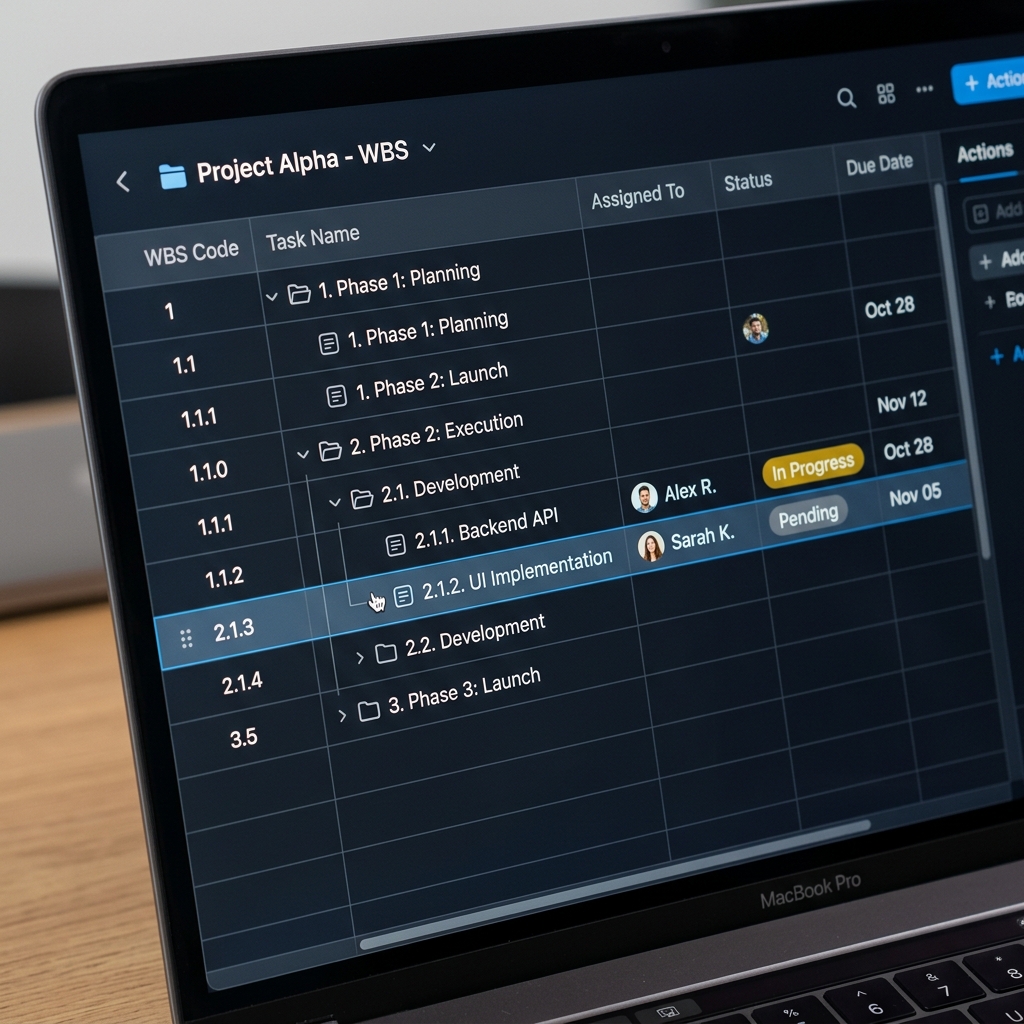
[図2] インデント(Indent)機能によって形成される親子階層
WBS(作業分解構成図)構成の魔法
数十、数百のタスクを平面的に並べるだけでは、スケジュールを適切に管理することはできません。ここで必要になるのが、タスクをフォルダ単位でまとめるWBS階層構造(Hierarchy)です。Rudia Ganttでは、複雑な設定画面なしに、上部の2つのボタンだけで無限の深さのツリー構造を作成できます。
| 機能ボタン | 動作原理と説明 |
|---|---|
| インデント (Indent) アイコン: ➡️ |
特定のタスクを選択してインデントボタンを押すと、すぐ上のタスクが自動的に「親(Parent)グループ」に昇格し、選択したタスクはその下に属する「子(Child)タスク」として入り込みます。 |
| アウトデント (Outdent) アイコン: ⬅️ |
誤って別のフォルダに入れた場合や、レベルを再び上位に戻したい場合に使用します。子タスクを選択して押すと、外側のレベルに抜け出します。 |
親グループバー(Summary Bar)の自動ロールアップ(Roll-up)機能
子タスクをインデントでまとめると、親グループタスクはタイムライン上で非常に特別に扱われます。親グループのバーは、マウスで直接ドラッグして日付を変更できないようにロック処理されます。
その理由は、親グループの開始日と終了日が、自身が抱える多数のサブ子タスクのスケジュールによって自動的に計算(Roll-up)されるからです。子タスクの中で最も早く開始する日付が親の開始日になり、最も遅く終了する日付が親の終了日となって、タイムライン上に黒くて太いバー(Summary Bar)としてレンダリングされます。これにより、プロジェクトマネージャーは各フォルダ(段階)ごとの全体所要期間を一目で正確に把握できます。
Tags: #タスク追加 #WBS #インデント #プロジェクト管理ツール