태스크(Task) 추가 및 WBS 계층 구조 마스터하기
태스크(Task)의 추가와 그리드 편집
프로젝트 뼈대를 잡았다면, 이제 목표 달성에 필요한 구체적인 행동 단위인 태스크(Task, 작업)들을 쏟아낼 차례입니다. 화면 좌측의 스프레드시트형 데이터 그리드는 엑셀과 매우 유사한 사용자 경험(UX)을 제공하여 누구나 쉽게 적응할 수 있습니다.
화면 최상단이나 그리드 영역에 위치한 [+ Add Task] 버튼을 누르면 새로운 빈 행(Row)이 추가됩니다. 작업명(Task Name) 열(Column)을 더블 클릭하여 "서버 데이터베이스 구축", "메인 화면 UI 스케치"와 같은 구체적인 작업 지시어를 입력해 보세요. 키보드의 엔터(Enter) 키나 화살표 키를 이용해 연속으로 매우 빠르게 데이터를 채워나갈 수 있습니다.
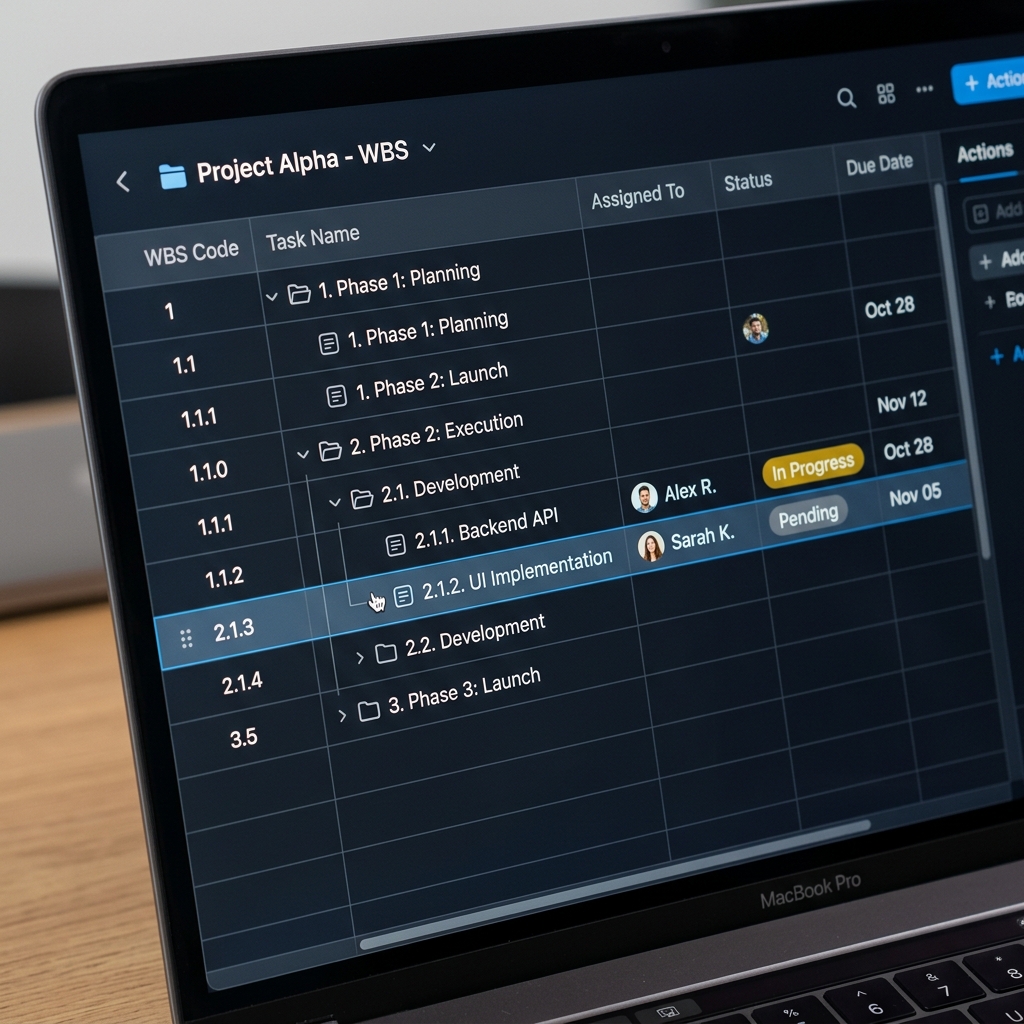
[그림 2] 들여쓰기(Indent) 기능을 통해 부모-자식 계층이 형성되는 모습
WBS (작업 분류 체계) 구성의 마법
수십, 수백 개의 작업들을 그냥 평면적으로 나열만 하면 일정을 제대로 관리할 수 없습니다. 이때 필요한 것이 바로 작업을 폴더 단위로 묶어주는 WBS 계층 구조(Hierarchy)입니다. 루디아 간트에서는 복잡한 설정 화면 없이, 오직 상단의 버튼 2개만으로 무한한 깊이의 트리 구조를 만들 수 있습니다.
| 기능 버튼 | 동작 원리 및 설명 |
|---|---|
| 들여쓰기 (Indent) 아이콘: ➡️ |
특정 작업을 선택하고 들여쓰기 버튼을 누르면, 바로 위에 있는 작업이 자동으로 '부모(Parent) 그룹'으로 승격되며, 선택한 작업은 그 밑에 속하는 '자식(Child) 작업'으로 쏙 들어갑니다. |
| 내어쓰기 (Outdent) 아이콘: ⬅️ |
실수로 다른 폴더로 들어갔거나 레벨을 상위로 다시 빼고 싶을 때 사용합니다. 자식 작업을 선택하고 누르면 바깥쪽 레벨로 빠져나옵니다. |
부모 그룹 막대(Summary Bar)의 자동 롤업(Roll-up) 기능
자식 작업들을 들여쓰기로 묶게 되면, 부모 그룹 작업은 타임라인에서 매우 특별하게 취급됩니다. 부모 그룹의 막대는 마우스로 직접 드래그해서 날짜를 바꿀 수 없도록 잠금 처리됩니다.
그 이유는, 부모 그룹의 시작일과 종료일이 자신이 품고 있는 수많은 하위 자식 작업들의 일정에 의해 자동으로 계산(Roll-up)되기 때문입니다. 하위 작업들 중 가장 먼저 시작하는 날짜가 부모의 시작일이 되고, 가장 늦게 끝나는 날짜가 부모의 종료일이 되어 타임라인 상에 검고 굵은 막대(Summary Bar) 형태로 렌더링됩니다. 이를 통해 프로젝트 매니저는 각 폴더(단계)별 전체 소요 기간을 한눈에 정확히 파악할 수 있습니다.