드래그 앤 드롭(Drag & Drop)으로 빠르고 직관적인 일정 변경
타임라인 위에서의 자유로운 이동
엑셀로 간트차트를 관리해보신 분이라면, 일정이 단 하루만 변경되어도 뒷부분의 셀 색상을 일일이 마우스로 지우고 다시 칠해야 했던 고통스러운 기억이 있으실 겁니다. 루디아 온라인 간트는 이러한 고통을 완벽하게 제거한 현대적인 드래그 앤 드롭(Drag & Drop) 인터페이스를 제공합니다.
타임라인에 렌더링된 화려한 색상의 작업 막대(Task Bar)를 마우스로 클릭한 채 좌우로 드래그해 보세요. 작업의 시작일과 종료일이 실시간으로 변경되며, 마우스 버튼을 놓는 순간 해당 날짜가 좌측 데이터 그리드의 Date 칼럼에 자동으로 업데이트(동기화) 됩니다.
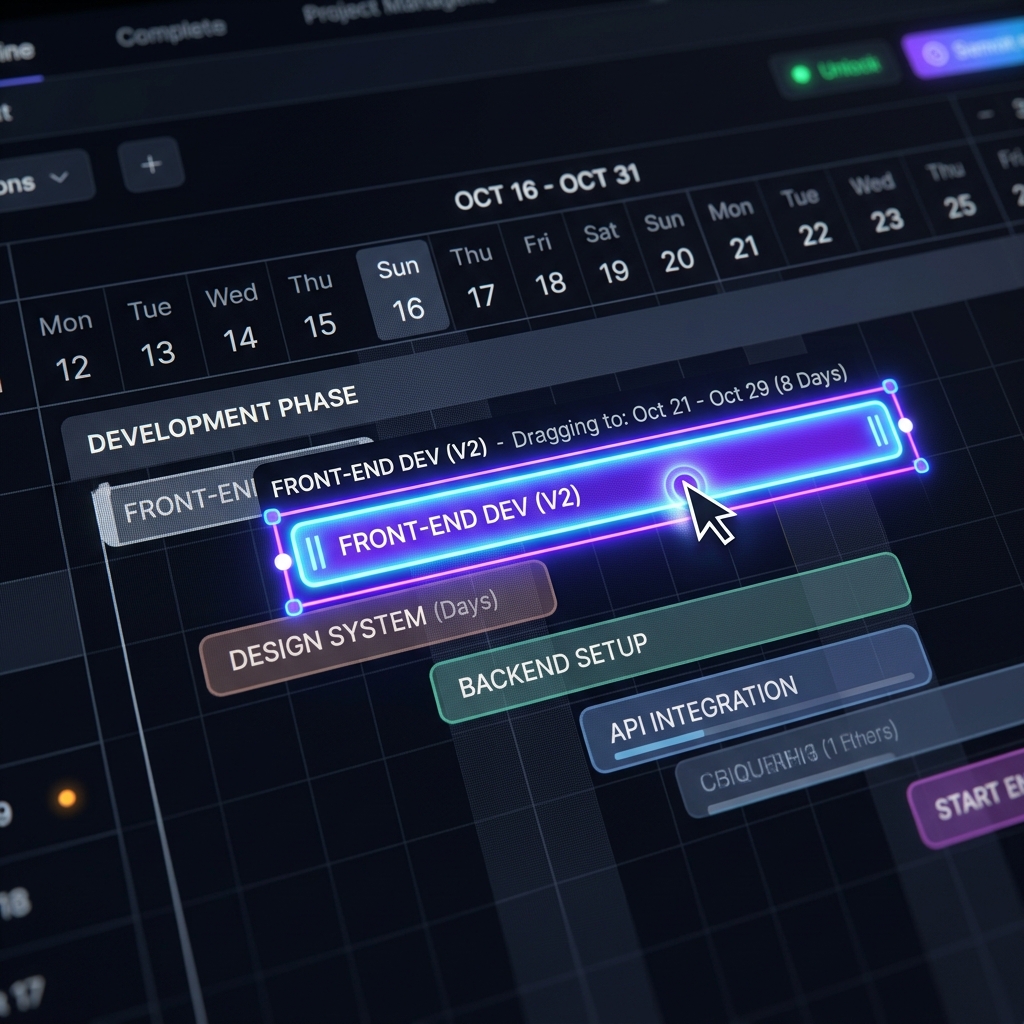
[그림 3] 마우스 조작만으로 일정을 손쉽게 변경하는 드래그 앤 드롭
마우스 조작을 통한 3가지 핵심 편집 기능
단순히 막대의 위치만 옮기는 것이 전부가 아닙니다. 작업 막대의 특정 부위를 클릭하고 드래그하느냐에 따라 3가지의 완벽히 다른 편집 기능이 수행됩니다.
| 마우스 위치 및 동작 | 수행되는 기능 (Result) |
|---|---|
| 막대 몸통(중앙) 드래그 | 작업의 소요 기간(Duration)은 그대로 유지된 상태에서 시작일과 종료일이 통째로 이동합니다. 프로젝트 일정이 단순히 며칠 연기되었을 때 사용합니다. |
| 막대 왼쪽/오른쪽 끝(엣지) 드래그 | 작업의 기간(Duration)을 늘리거나 줄입니다(Resizing). 작업이 예상보다 빨리 끝나 일정을 단축시키거나, 난이도가 높아 며칠 더 연장해야 할 때 직관적으로 길이를 조절할 수 있습니다. |
| 막대 내부 프로그레스바 드래그 | 막대 내부에 표시된 진한 색상의 채우기(Progress) 선 끝부분을 잡고 끌면 진척률(%) 수치를 직접 변경할 수 있습니다. |
오토 스케줄링과의 강력한 시너지
이 드래그 앤 드롭 기능이 진가를 발휘하는 순간은 바로 작업 간에 '의존성(선후행 화살표)'이 연결되어 있을 때입니다. 앞선 작업을 마우스로 잡고 뒤로 며칠 미루게 되면, 화살표로 연결된 뒤쪽의 모든 후속 작업들이 마우스의 움직임에 맞춰 도미노처럼 우르르 밀려나는 마법 같은 오토 스케줄링(Auto-Scheduling) 경험을 맛볼 수 있습니다. 이 단 한 번의 드래그 조작으로 당신은 하루 종일 엑셀을 수정해야 했을 시간을 절약한 것입니다!
Tags: #드래그앤드롭 #일정변경 #GanttChartUI #작업기간조절 #루디아간트기능